利用Edraw Max設計iPad圖標模型 計算機系統(tǒng)服務指南
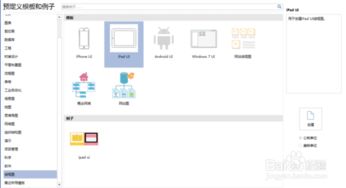
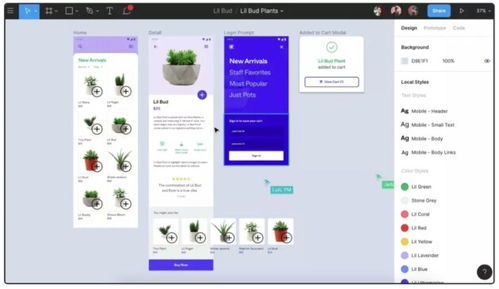
隨著移動設備的普及,設計直觀、美觀的圖標模型對于提升用戶體驗至關(guān)重要。Edraw Max作為一款功能強大的圖表設計軟件,能夠幫助用戶高效地設計iPad圖標模型,尤其適用于計算機系統(tǒng)服務領域。本文將詳細介紹如何利用Edraw Max設計iPad圖標模型,涵蓋從準備到完成的完整流程。
一、準備工作
- 明確設計目標:確定圖標模型的目的,例如用于計算機系統(tǒng)服務的應用圖標、功能按鈕或狀態(tài)指示器。考慮服務類型(如云存儲、網(wǎng)絡安全、數(shù)據(jù)備份等),確保圖標能準確傳達服務內(nèi)容。
- 收集參考素材:瀏覽蘋果官方設計指南,了解iPad圖標的標準尺寸、風格和設計原則。參考其他計算機系統(tǒng)服務應用的圖標,獲取靈感。
- 安裝Edraw Max:確保已安裝最新版本的Edraw Max軟件,并熟悉其基本操作界面,如圖形庫、工具欄和屬性面板。
二、設計流程
- 創(chuàng)建新項目:打開Edraw Max,選擇“新建” -> “圖形設計” -> “圖標設計”,設置畫布尺寸為iPad圖標推薦大小(如512x512像素)。
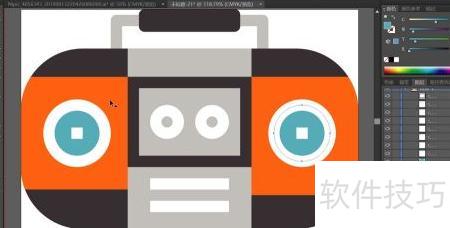
- 選擇基本形狀:從左側(cè)圖形庫中拖拽基本形狀(如圓形、方形或自定義形狀)到畫布上,作為圖標的基礎框架。對于計算機系統(tǒng)服務,可考慮使用齒輪、云朵、盾牌等象征性元素。
- 添加細節(jié)和色彩:使用編輯工具調(diào)整形狀的線條、填充顏色和陰影效果,以增強立體感。例如,為云存儲圖標添加漸變藍色,或為網(wǎng)絡安全圖標使用紅色和綠色對比。確保顏色符合品牌形象并具有辨識度。
- 集成文本和符號:如果需要,在圖標上添加簡短文本(如“CS”表示計算機系統(tǒng)服務)或符號(如箭頭、鎖形),但保持簡潔以避免在小尺寸下模糊。Edraw Max提供豐富的符號庫,可直接調(diào)用。
- 優(yōu)化設計:利用對齊和分布工具確保元素排列整齊。預覽圖標在不同背景下的效果,測試其可讀性和美觀性。對于iPad圖標,建議使用簡潔的線條和清晰的輪廓。
三、高級技巧
- 使用圖層管理:通過圖層功能分離不同元素(如背景、主體、裝飾),便于單獨編輯和調(diào)整透明度,提升設計靈活性。
- 導出和測試:完成設計后,導出為PNG或SVG格式,確保支持透明背景。在模擬器或?qū)嶋HiPad設備上測試圖標顯示效果,調(diào)整細節(jié)以適配不同屏幕分辨率。
- 迭代反饋:如果是團隊項目,分享設計稿給同事或用戶收集反饋,根據(jù)建議優(yōu)化圖標模型,確保其符合計算機系統(tǒng)服務的專業(yè)性和易用性。
四、實例應用
以設計一個“數(shù)據(jù)同步”服務圖標為例:使用圓形作為基礎,添加兩個重疊的箭頭形成循環(huán)符號;然后,填充科技藍漸變,并在外圍添加微妙的陰影;導出并測試在iPad主屏幕上的視覺效果。整個流程可在Edraw Max中快速完成,節(jié)省時間并提高設計質(zhì)量。
Edraw Max為設計iPad圖標模型提供了強大工具,尤其適用于計算機系統(tǒng)服務領域。通過明確目標、遵循設計原則并靈活運用軟件功能,用戶可以創(chuàng)建出既美觀又實用的圖標,提升應用的整體用戶體驗。不斷練習和探索新功能,將幫助您在設計過程中更加得心應手。
如若轉(zhuǎn)載,請注明出處:http://m.iv9at5.cn/product/85.html
更新時間:2026-04-28 01:44:12